如何修改 Gmail / Google 账号 2FA 密钥
为确保您的账号绝对安全,建议在登录账号后立即按照本教程修改 2FA 双重验证密钥。
特别提示:修改 2FA 不会触发风控,但请 在 3-7 天后再修改账号密码。
浏览器访问 gmail.com
打开浏览器访问 gmail.com,登录你的谷歌账号。
进入 Google 账号管理页面
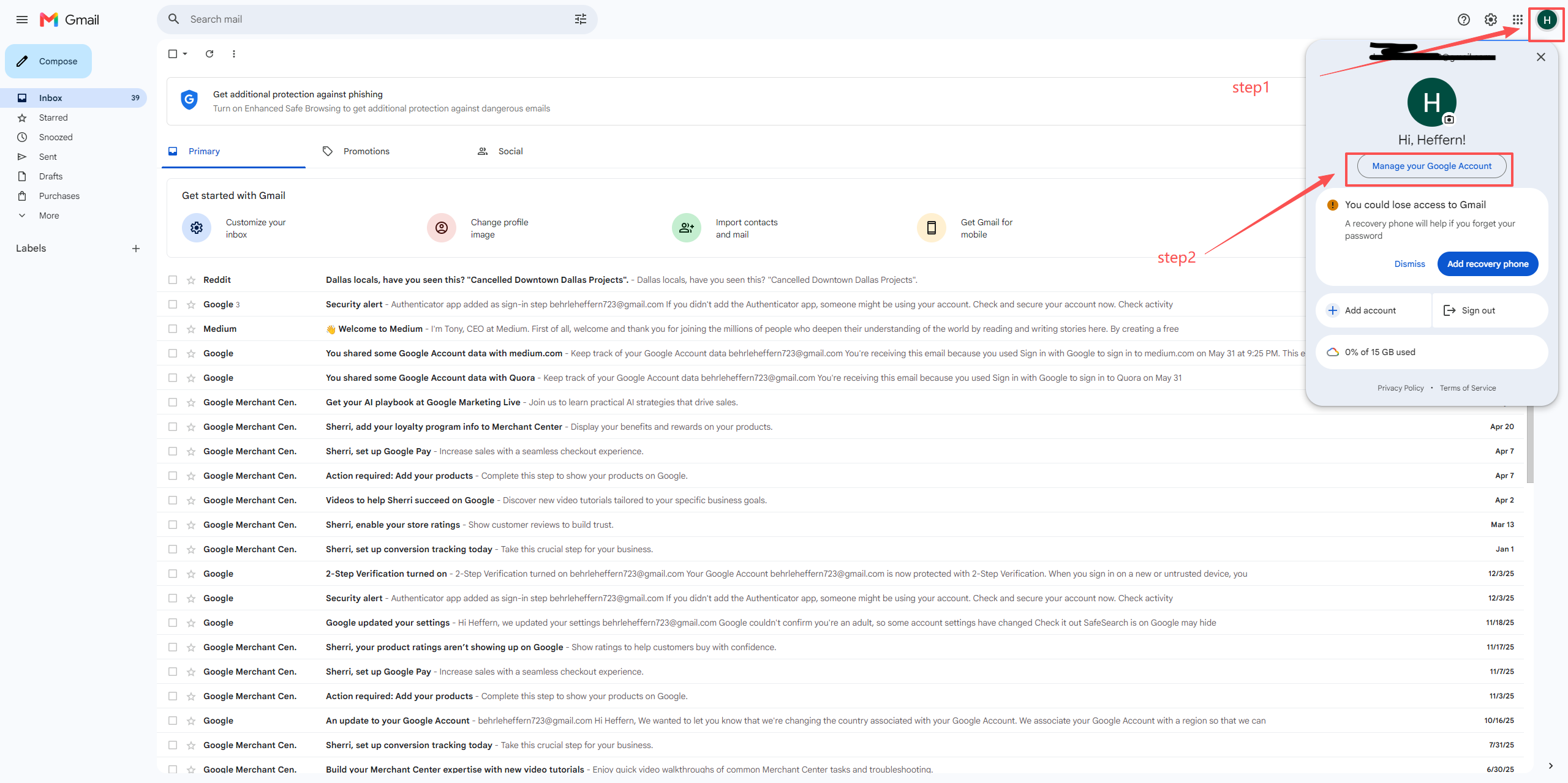
点击页面右上角的头像,在弹出菜单中选择 Manage your Google Account(管理您的 Google 账号),进入账号首页。
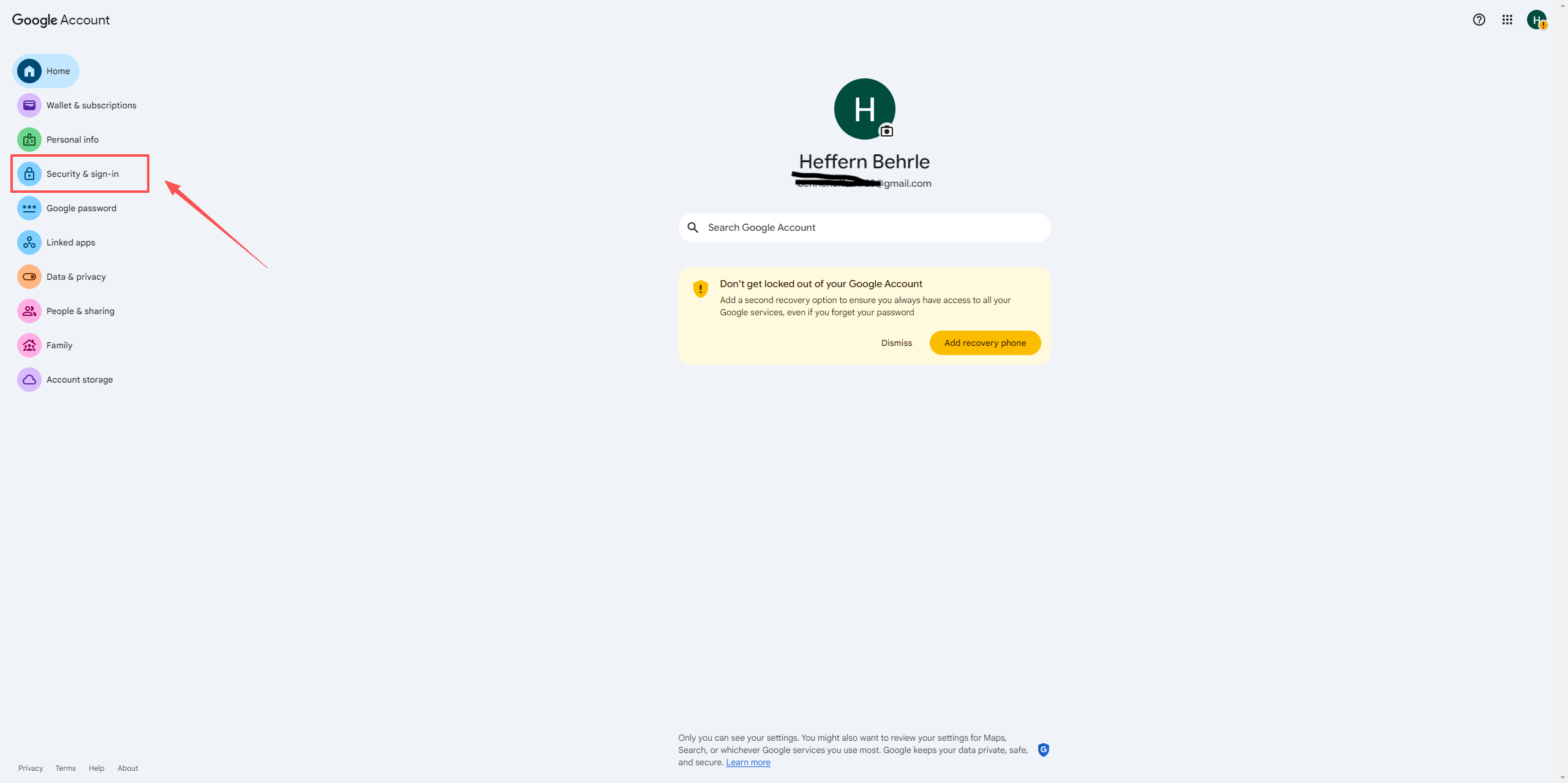
在账号首页选择 Security(安全性)
在左侧导航栏或主页选项中选择 Security(安全性),部分旧版界面显示为 Security & sign-in。
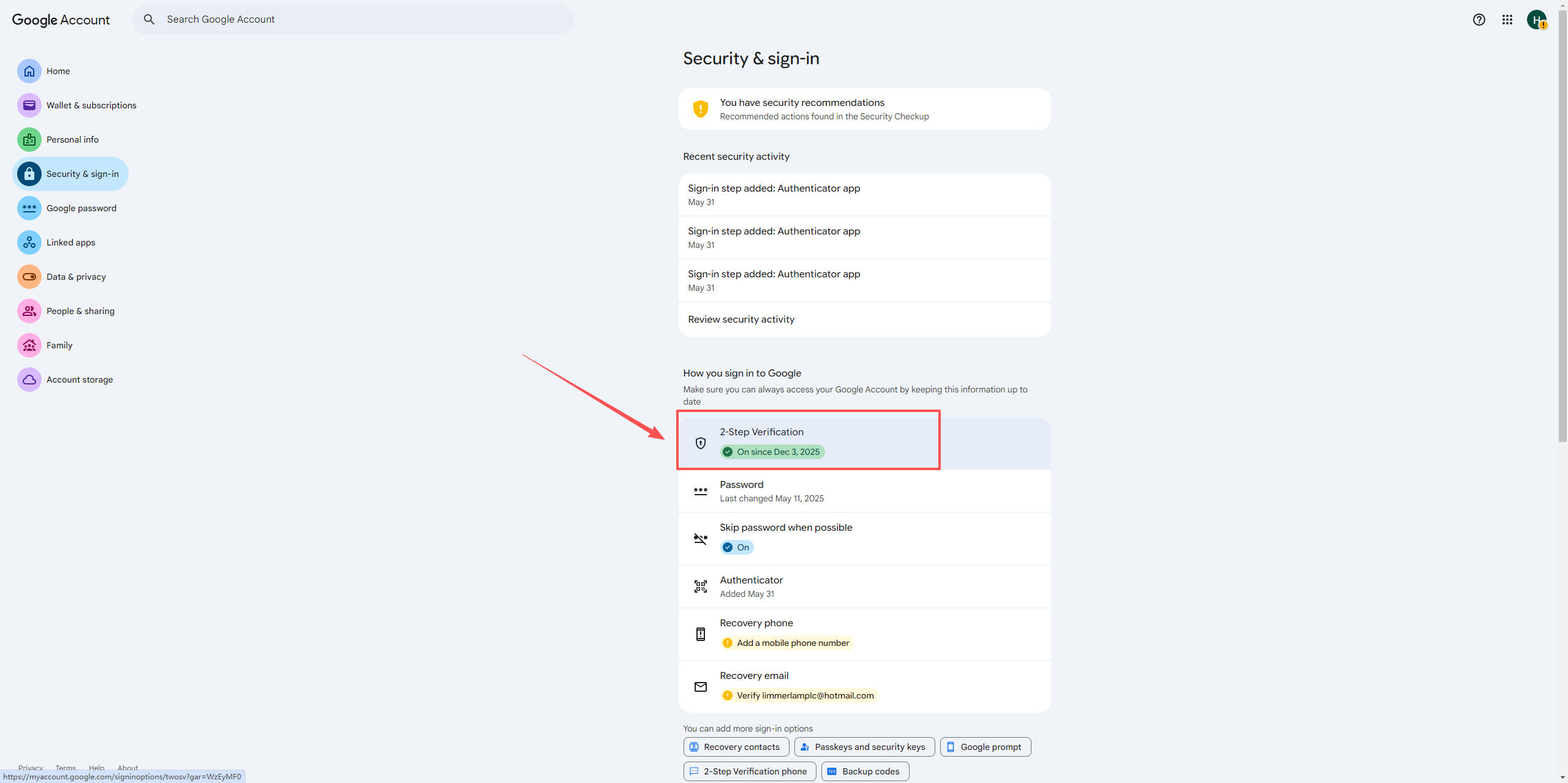
点击 2-Step Verification(两步验证)
在「您登录 Google 的方式」板块下,找到并点击 2-Step Verification(两步验证)。系统提示时重新输入密码确认身份。
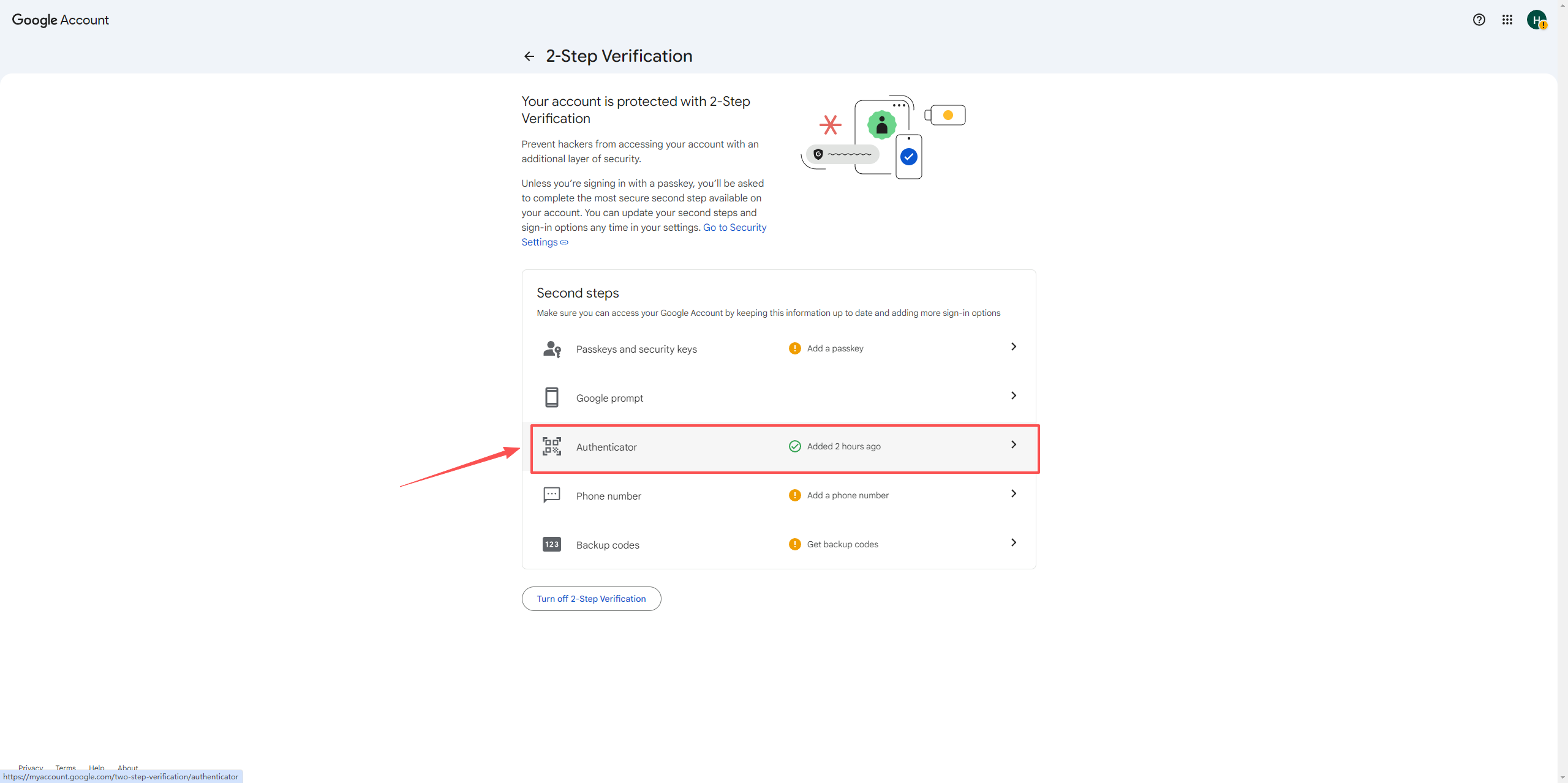
选择 Authenticator(身份验证器)
向下滚动,在「添加更多双重验证步骤」或验证方式列表中,找到并选择 Authenticator(身份验证器)。
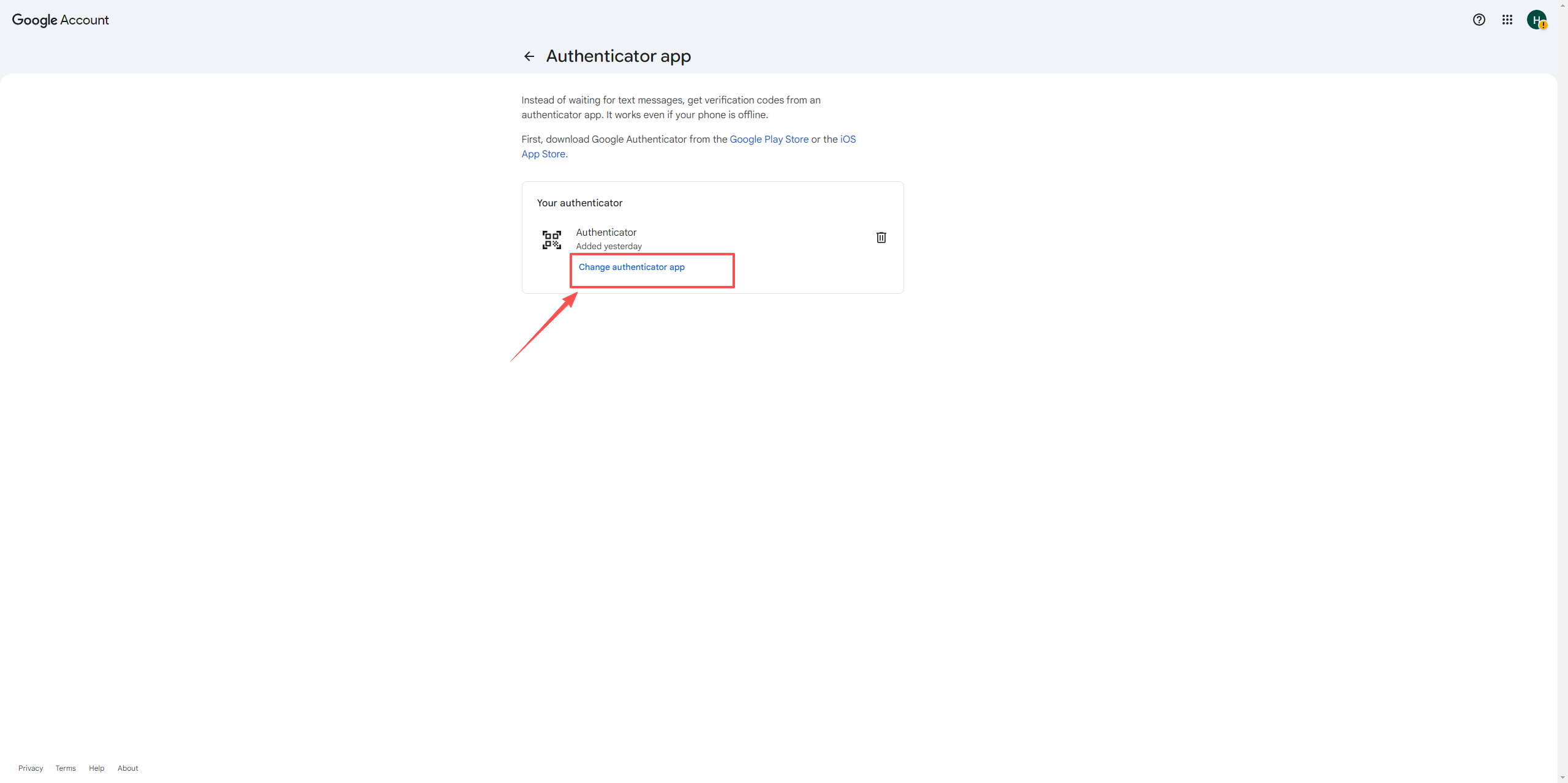
点击 Change authenticator app(更改身份验证器)
在身份验证器设置页中,点击 Change authenticator app(更改身份验证器应用)。
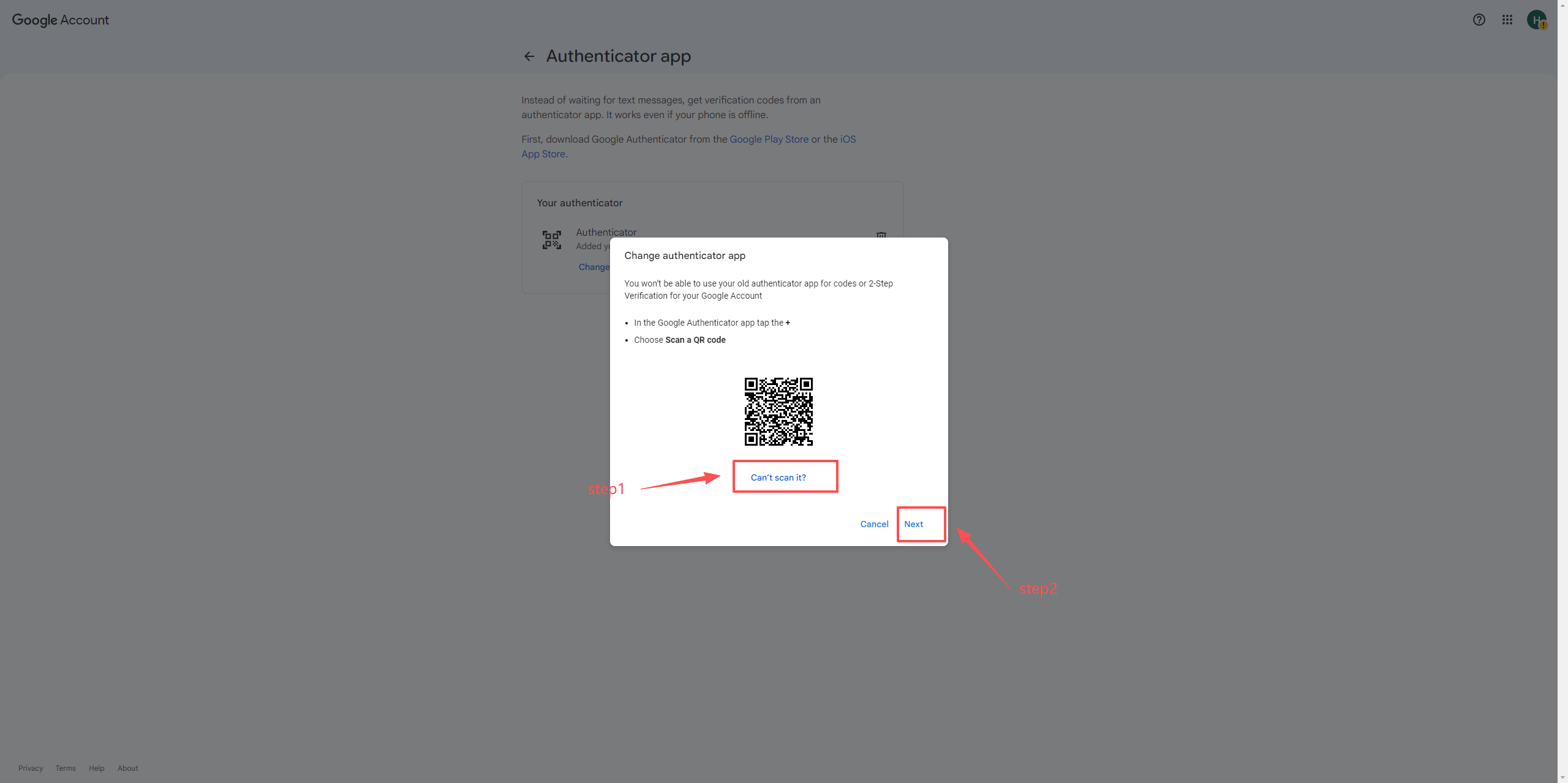
选择 Can't scan it?(无法扫描),再点 Next
弹出二维码窗口时,点击蓝色的 Can't scan it?(无法扫描?) 链接,再点 Next(下一步),即可直接拿到明文密钥字符串。
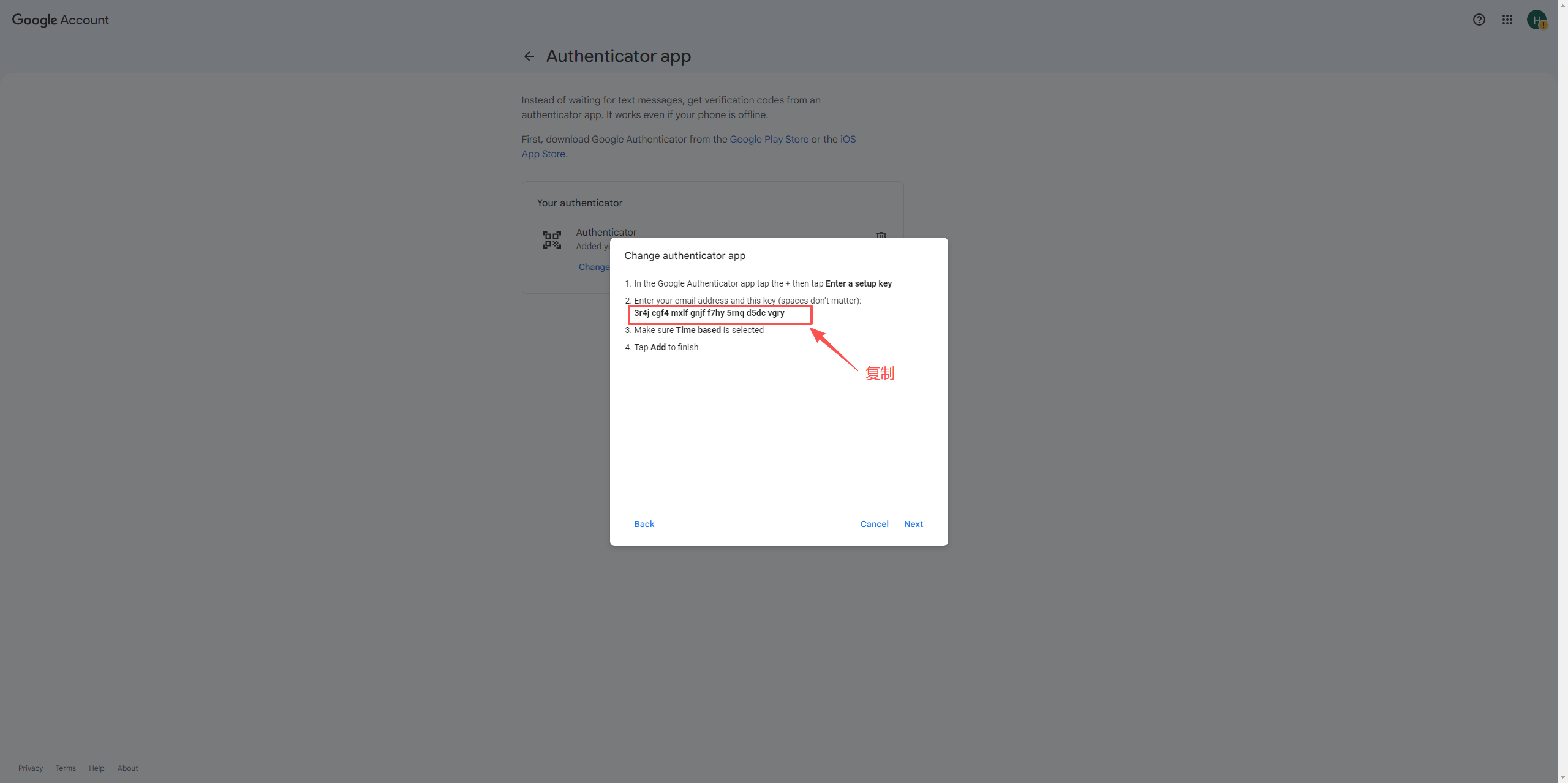
用密钥生成验证码并填回
系统会显示一串 32 位密钥。先把它保存好,再粘贴至 本站 2FA 验证码生成器,生成最新的 6 位验证码,复制后填入 Google 弹窗完成验证。
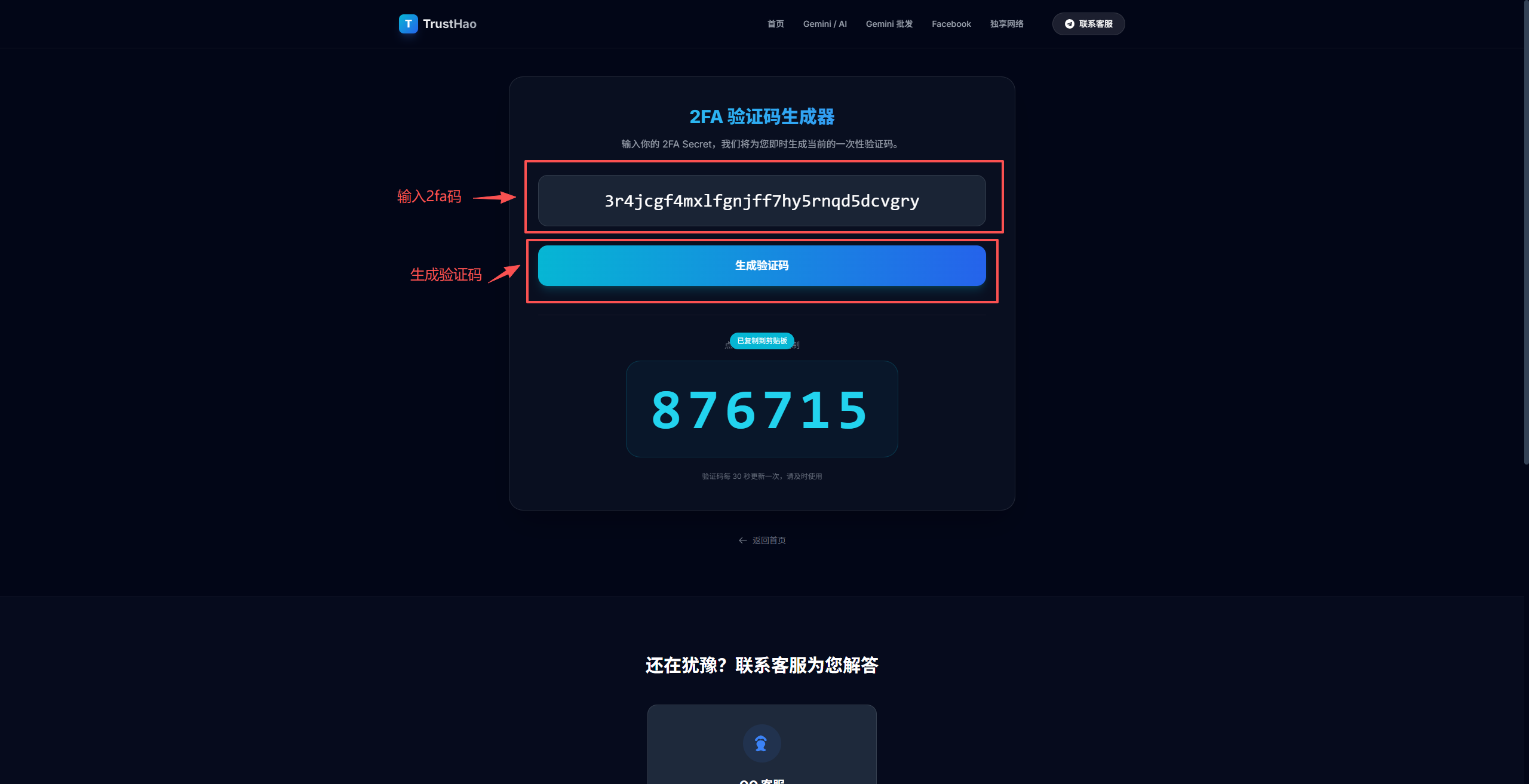
确认提示修改成功
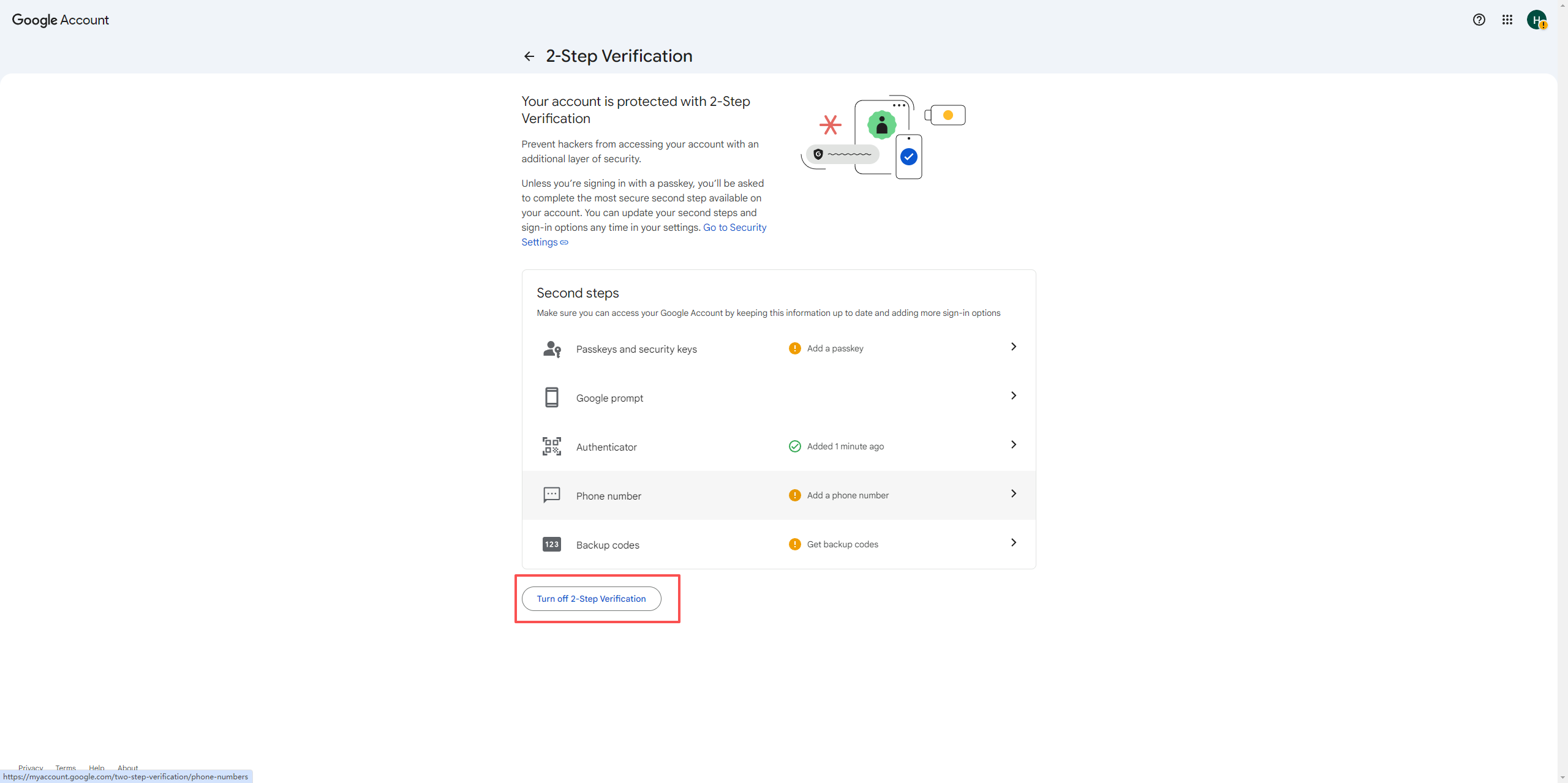
验证通过后会弹出 Authenticator app updated(已更新身份验证器应用),代表新的 2FA 密钥已绑定生效。
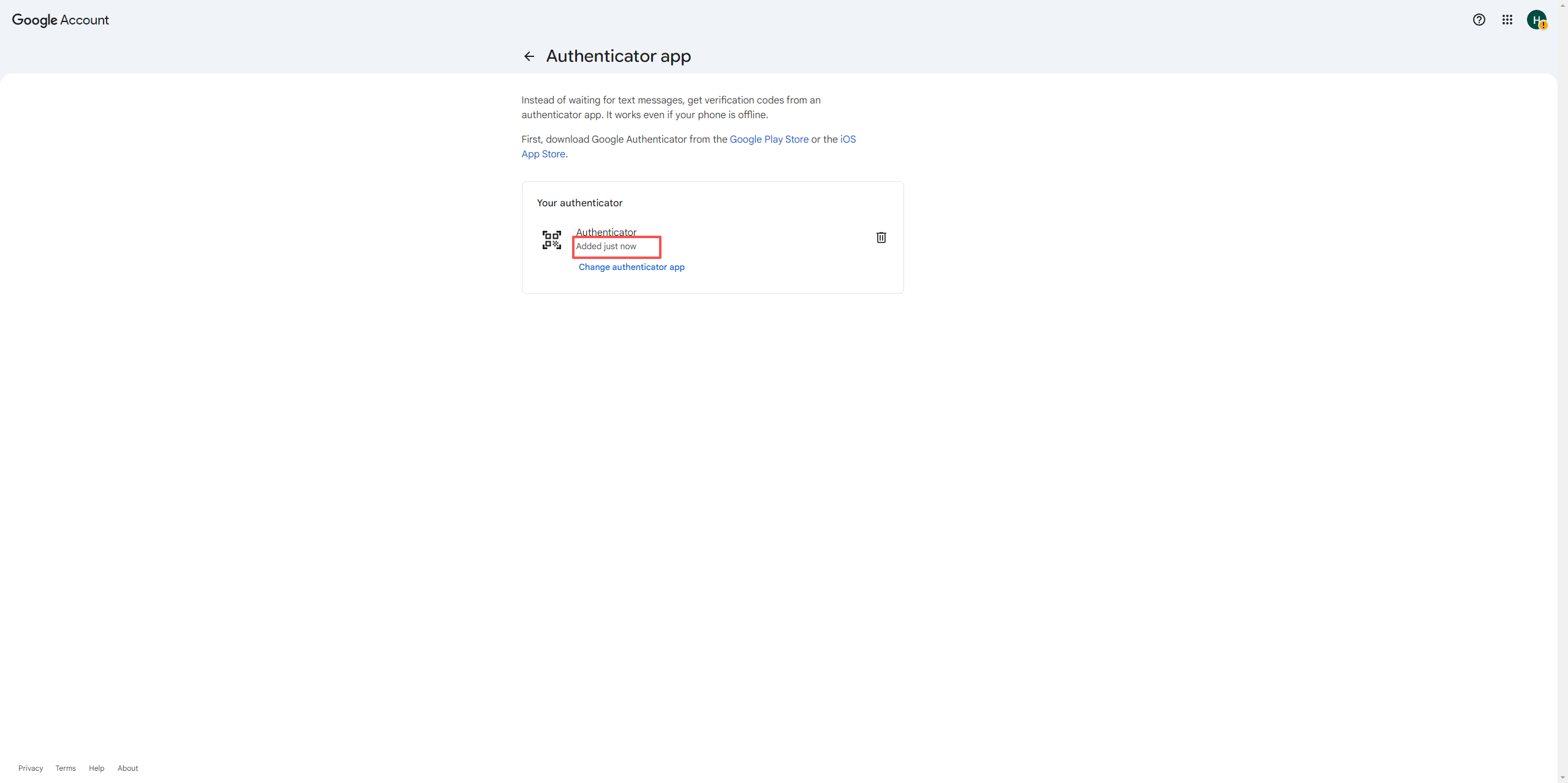
返回复查绑定状态
回到两步验证页面,可以看到「身份验证器」的状态已经变成你刚绑定的那一个。到这一步,账号的安全控制权就完全在你手上了。